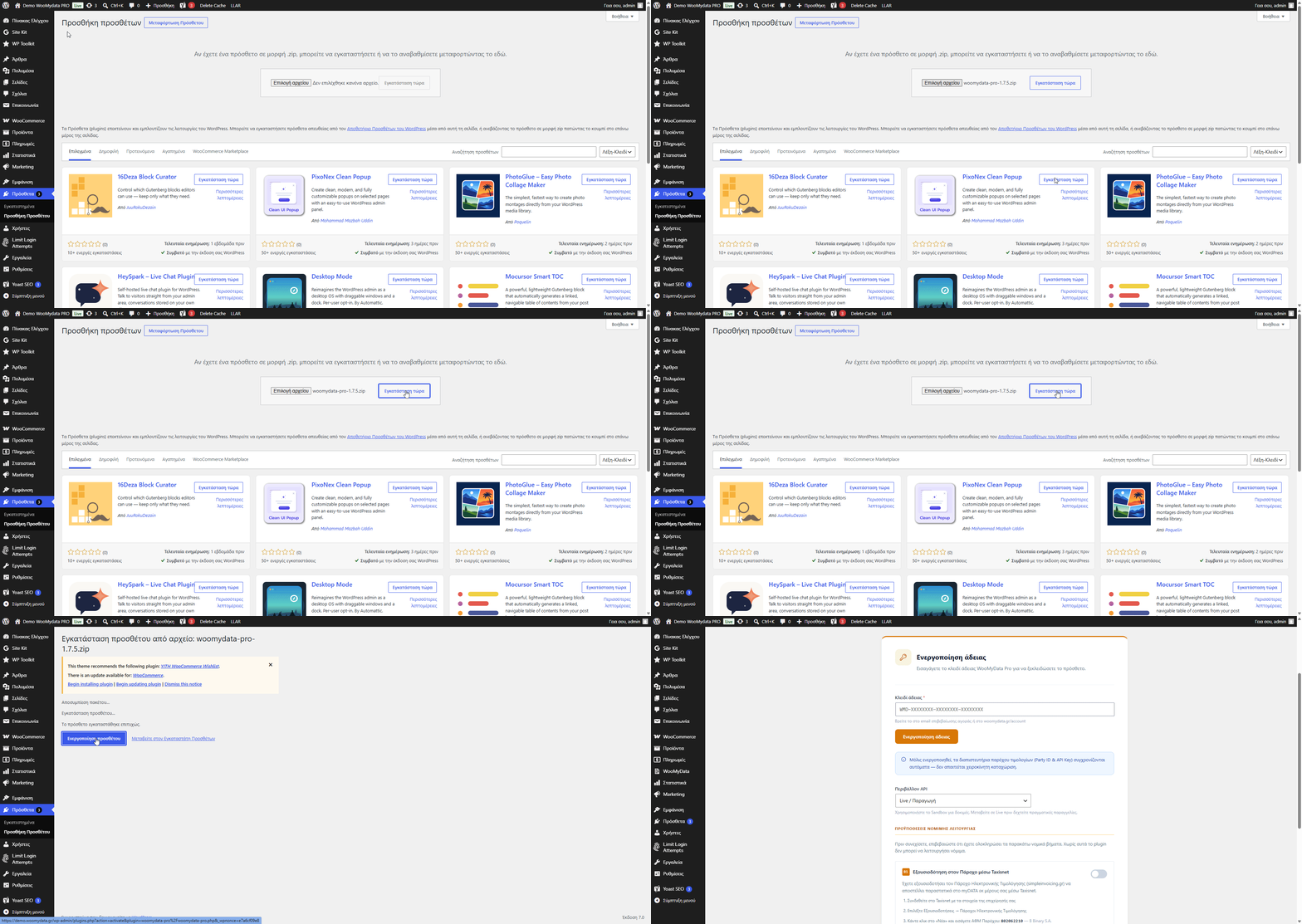
- 1Λάβετε το αρχείο
woomydata-pro-x.x.x.zipαπό το email αγοράς σας. - 2WordPress Admin → Πρόσθετα → Προσθήκη νέου → Ανέβασμα Πρόσθετου.
- 3Κάντε κλικ στο «Επιλογή αρχείου», επιλέξτε το zip, πατήστε «Εγκατάσταση τώρα».
- 4Πατήστε «Ενεργοποίηση Πρόσθετου». Θα μεταβείτε αυτόματα στον Setup Wizard.
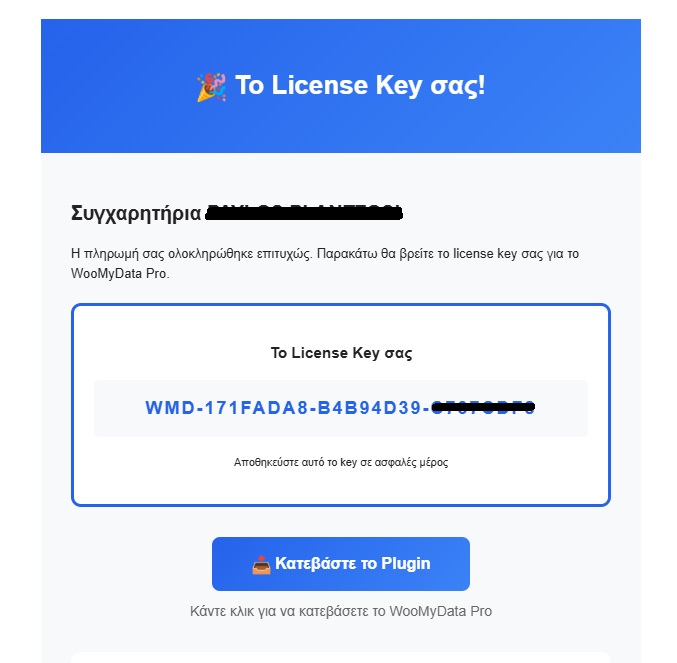
- 1Από το email αγοράς αντιγράψτε το License Key (XXXX-XXXX-XXXX-XXXX).
- 2WooMyData → Ρυθμίσεις → Άδεια Χρήσης, επικολλήστε το key.
- 3Επιλέξτε περιβάλλον:
Sandboxγια δοκιμές,Liveγια παραγωγή. - 4Πατήστε «Ενεργοποίηση», θα δείτε πλάνο, όριο παραστατικών και ημερομηνία λήξης.
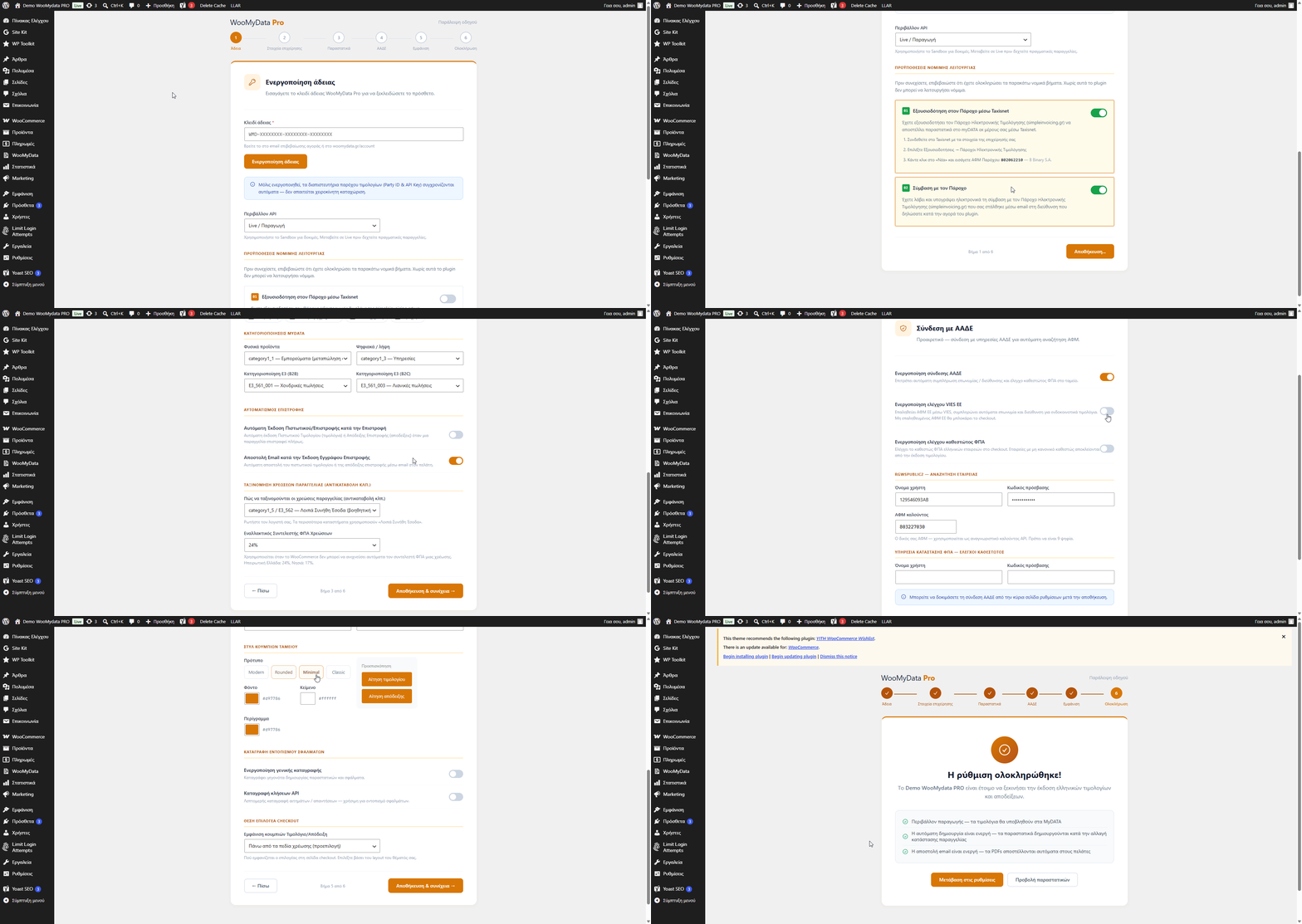
Βήμα 1 — Άδεια & Νομικές Προϋποθέσεις
- 1Εισάγετε το License Key σας και επιλέξτε περιβάλλον:
Live— για άμεση έναρξη παραγωγικής λειτουργίας (συνιστάται)
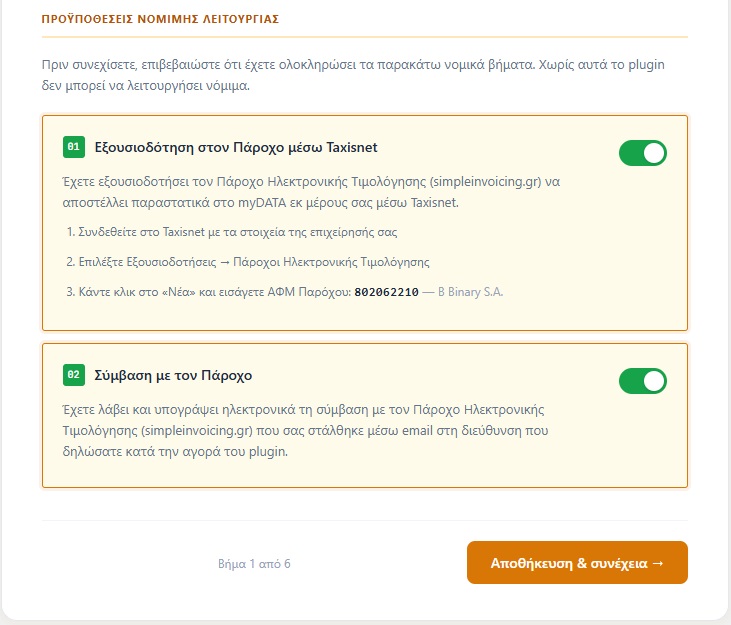
Sandbox— για δοκιμές, απαιτεί ξεχωριστή αίτηση πρόσβασης στον πάροχο. Επικοινωνήστε μαζί μας για να σας ενεργοποιήσουμε πρόσβαση sandbox. - 2Υπογράψτε την ηλεκτρονική σύμβαση που έχετε λάβει στο email της παραγγελίας σας από τον πάροχο mono invoicing (B Binary Α.Ε.). Ανοίξτε το email και πατήστε
VIEW & SIGN. - 3Εξουσιοδοτήστε τον Πάροχο Ηλεκτρονικής Τιμολόγησης να διαβιβάζει τα παραστατικά σας στο myDATA μέσω Taxisnet.
📧 Έχετε λάβει αναλυτικές οδηγίες για αυτό το βήμα στο email της παραγγελίας σας. Παρακαλώ ακολουθήστε τα βήματα που περιγράφονται εκεί.
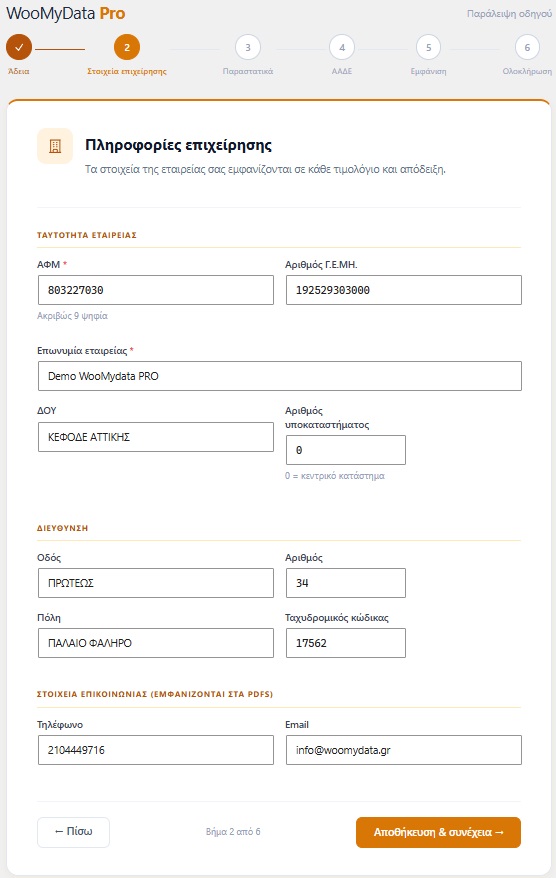
Βήμα 2 — Στοιχεία Εταιρείας
- 1Εισάγετε το ΑΦΜ της επιχείρησης σας.
- 2Εισάγεται τα πλήρη εταιρικά σας στοιχεία: Επωνυμία, ΔΟΥ, Διεύθυνση, Ταχ. Κώδικας, Δραστηριότητα, ΓΕΜΗ.
- 2Εισάγεται τα στοιχεία επικοινωνίας: Το τηλέφωνο και email της επιχειρήσεις σας.
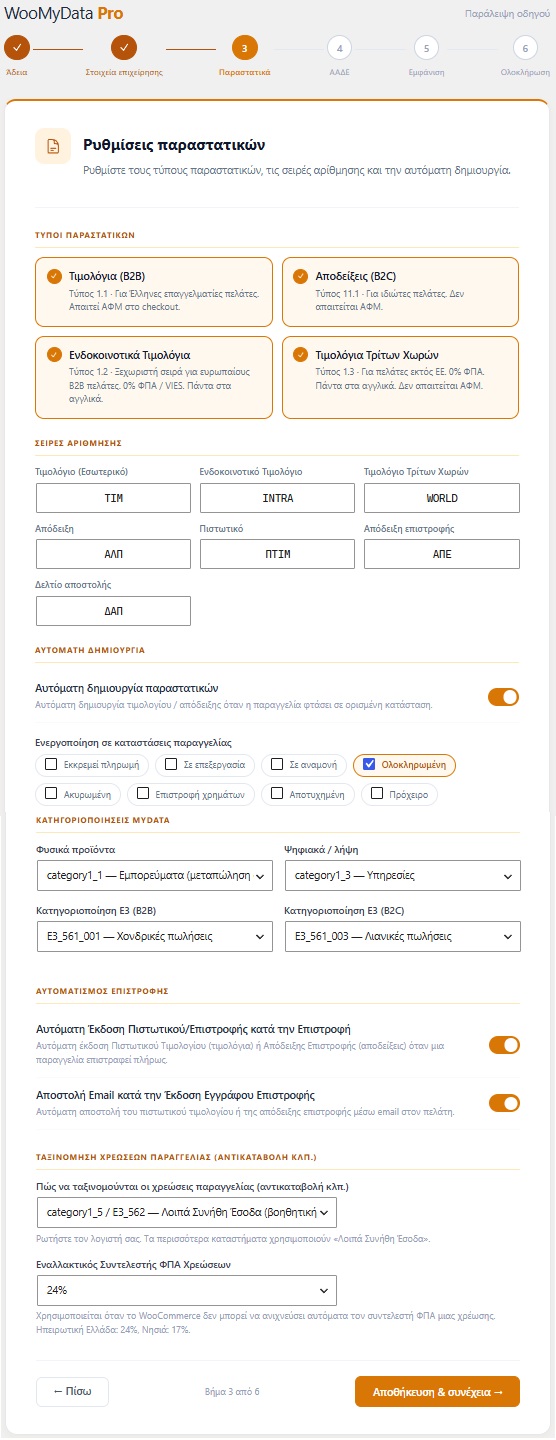
Βήμα 3 — Τύποι Παραστατικών & Ταξινόμηση
- 1Ενεργοποιήστε τύπους: Αποδείξεις, Τιμολόγια, Ενδοκοινοτικά, Τρίτες Χώρες.
- 2Ορίστε σειρές: π.χ.
ΤΙΜ,ΑΛΠ,INTRA,WORLD. - 3Επιλέξτε κωδικό Ε3 ανά τύπο παραστατικού (αγαθά / υπηρεσίες).
- 4Ταξινόμηση Μεταφορικών σε Αποδείξεις:
E3_562/category1_5(προεπιλογή) ήE3_561_003. - 5Ταξινόμηση Χρεώσεων (Αντικαταβολή κλπ.):
E3_562ήE3_561_007. Συντελεστής ΦΠΑ fallback για χρεώσεις. - 6Αντιστοίχιση Τρόπων Πληρωμής: ορίστε ποιος τρόπος πληρωμής αντιστοιχεί σε ποιον κωδικό ΑΑΔΕ (1–7). Προαιρετικό — χρησιμοποιήστε μόνο αν η αυτόματη ανίχνευση δεν είναι σωστή.
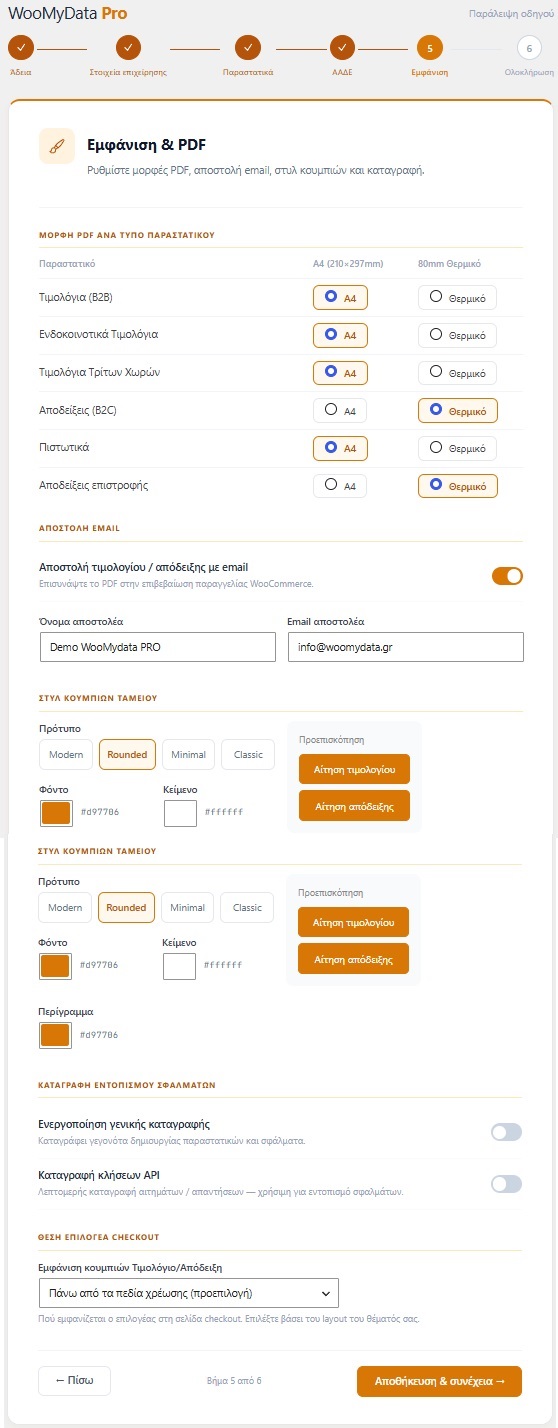
Βήμα 4 — Εμφάνιση & Checkout
- 1Ανεβάστε λογότυπο εταιρείας για τα PDF.
- 2Επιλέξτε format PDF:
A4ήΘερμικό 80mm. - 3Ρυθμίστε χρώματα κουμπιών και θέση του selector στο checkout.
- 4Ενεργοποιήστε αυτόματο Πιστωτικό/Επιστροφή κατά refund αν θέλετε.
- ↗Γενικές: Αυτόματη έκδοση, trigger status παραγγελίας, mode (Τιμολόγιο/Απόδειξη/Αμφότερα).
- ↗Πάροχος: Party ID & API Key από SimpleInvoicing. Περιβάλλον Sandbox ή Live.
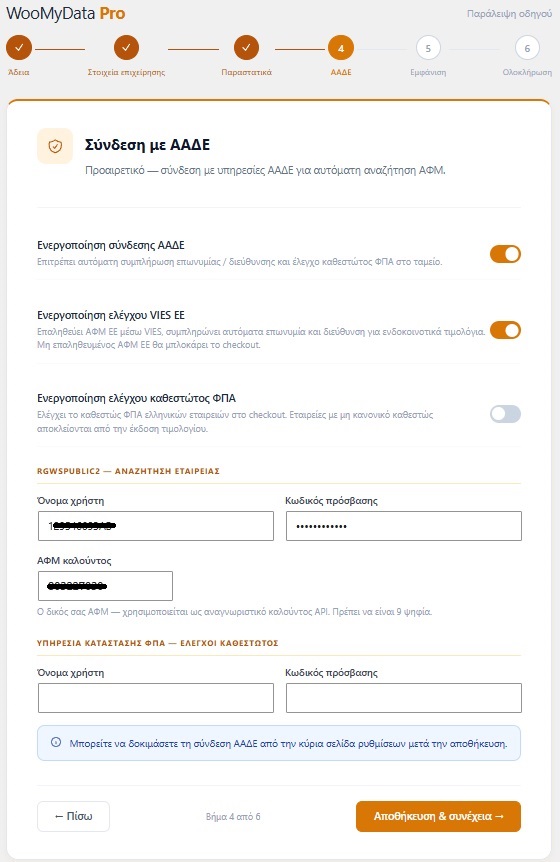
- ↗ΑΑΔΕ: VIES validation για ενδοκοινοτικά, κατάσταση ΦΠΑ για GR εταιρείες.
- ↗Checkout Fields: Εμφάνιση/απόκρυψη πεδίων, custom ετικέτες, θέση στη φόρμα.
- ↗Recurring & Refund: Αυτόματα παραστατικά για Subscriptions και Refunds.
Κάθε προϊόν στο WooCommerce μπορεί να φέρει δικούς του χαρακτηρισμούς myDATA που υπερισχύουν των γενικών ρυθμίσεων του plugin. Αυτό είναι απαραίτητο για προϊόντα με ειδική φορολογική αντιμετώπιση.
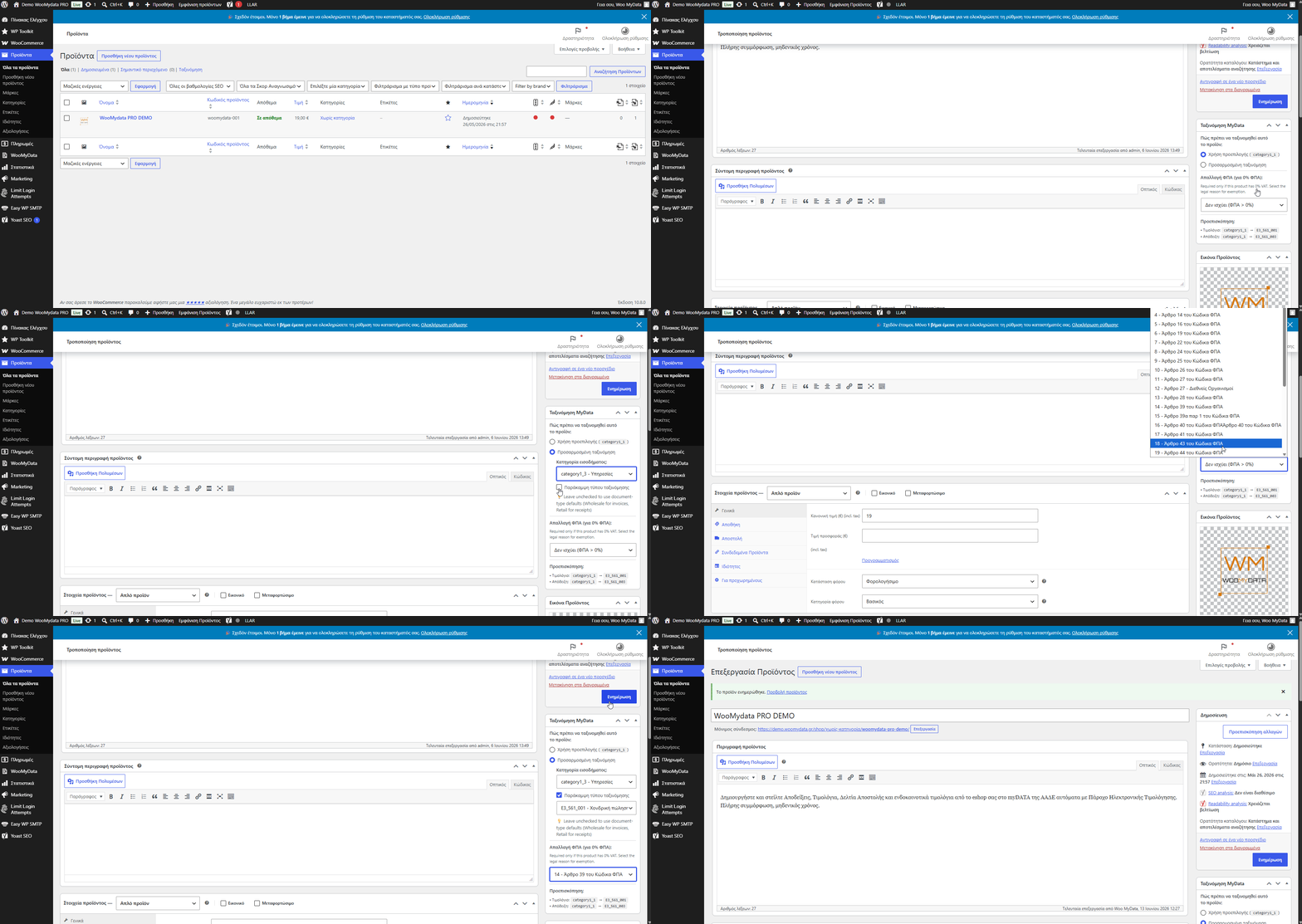
Πότε χρειάζεται ειδικός χαρακτηρισμός;
- →Άρθρο 39α — Υπηρεσίες ή αγαθά που υπάγονται στο ειδικό καθεστώς απαλλαγής ΦΠΑ βάσει άρθρου 39α του Κώδικα ΦΠΑ.
- →Απαλλαγή ΦΠΑ — Προϊόντα ή υπηρεσίες που εξαιρούνται από ΦΠΑ (π.χ. ιατρικές υπηρεσίες, εκπαίδευση, εξαγωγές).
- →Κωδικός Ε3 — Ειδικός κωδικός κατηγοριοποίησης εσόδου για συγκεκριμένο προϊόν που διαφέρει από τον γενικό κωδικό της επιχείρησης.
- →Διαφορετικός συντελεστής ΦΠΑ — Π.χ. προϊόν με 13% ή 6% ΦΠΑ σε κατάστημα που έχει γενικό 24%.
Πώς να ρυθμίσετε χαρακτηρισμό ανά προϊόν
- 1Μεταβείτε στο WordPress → Προϊόντα και ανοίξτε το προϊόν που θέλετε να ρυθμίσετε.
- 2Στο κάτω μέρος της σελίδας βρείτε την καρτέλα WooMyData Pro.
- 3Επιλέξτε τον επιθυμητό Τύπο Χαρακτηρισμού:
Κανονικός— χρησιμοποιεί τις γενικές ρυθμίσεις
Άρθρο 39α— ειδικό καθεστώς απαλλαγής
Απαλλαγή ΦΠΑ— χωρίς ΦΠΑ με κωδικό αιτιολόγησης
Custom Ε3— custom κωδικός κατηγοριοποίησης - 4Αν επιλέξετε Απαλλαγή ΦΠΑ, συμπληρώστε τον Κωδικό Απαλλαγής (π.χ.
1για εξαγωγές,22για Άρθρο 22 Ν.2859/2000). - 5Αποθηκεύστε. Από την επόμενη παραγγελία, ο ειδικός χαρακτηρισμός εφαρμόζεται αυτόματα.
Κάθε παραστατικό που διαβιβάζεται στο myDATA πρέπει να δηλώνει τον τρόπο πληρωμής με τον επίσημο κωδικό της ΑΑΔΕ. Το WooMyData Pro αναγνωρίζει αυτόματα τις περισσότερες μεθόδους πληρωμής του WooCommerce, αλλά μπορείτε να ορίσετε ρητή αντιστοίχιση όταν χρειάζεται.
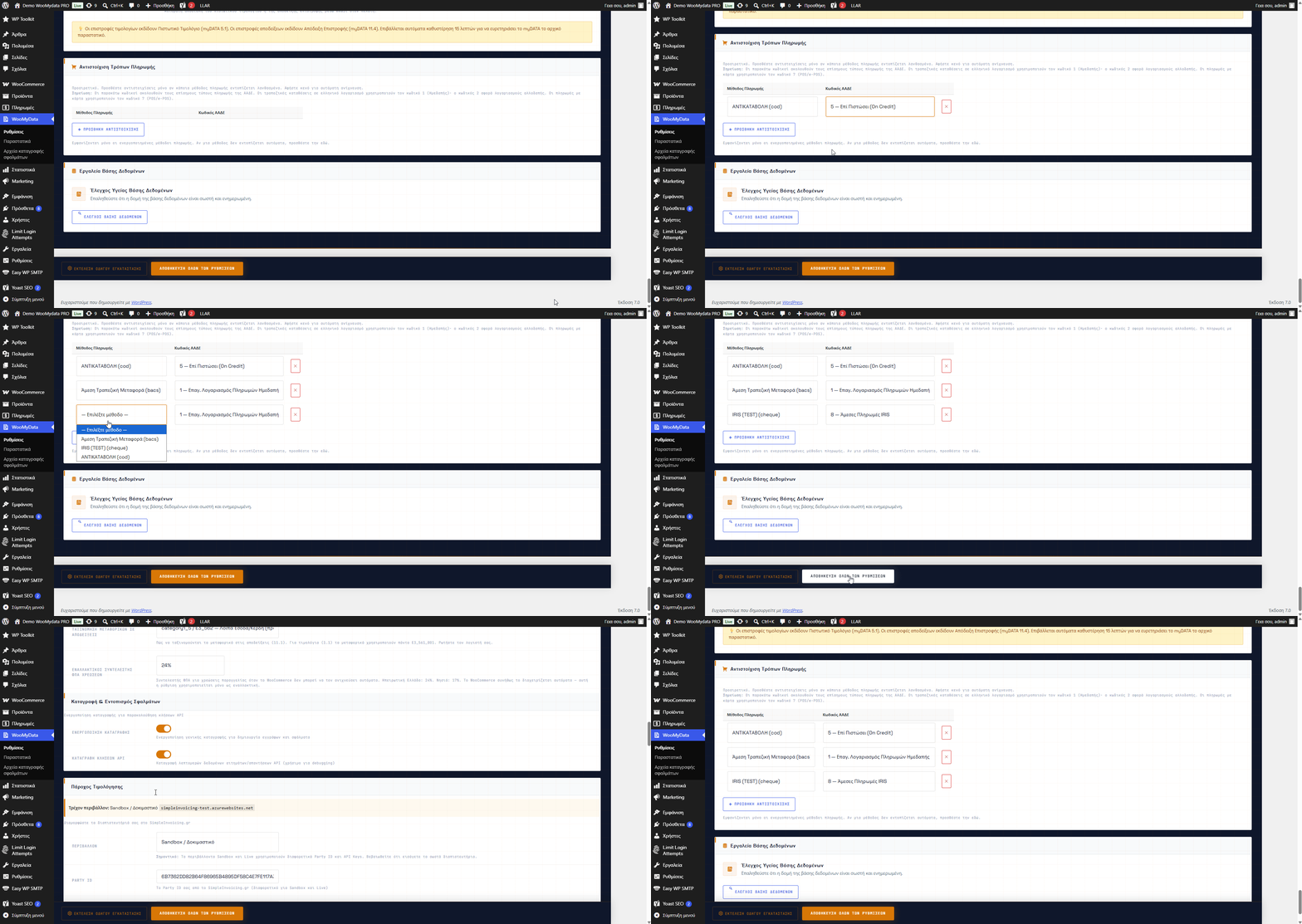
Οι επίσημοι κωδικοί τρόπων πληρωμής της ΑΑΔΕ
- 1Επαγ. Λογαριασμός Πληρωμών Ημεδαπής — τραπεζική κατάθεση σε ελληνικό λογαριασμό.
- 2Επαγ. Λογαριασμός Πληρωμών Αλλοδαπής — τραπεζική κατάθεση σε λογαριασμό εξωτερικού.
- 3Μετρητά — π.χ. αντικαταβολή (COD) που εξοφλείται με μετρητά.
- 4Επιταγή
- 5Επί Πιστώσει — μη εξοφλημένη παραγγελία.
- 6Web Banking
- 7POS / e-POS — πληρωμές με κάρτα (Stripe, Viva, Cardlink κ.λπ.).
- 8Άμεσες Πληρωμές IRIS — άμεση πληρωμή μέσω IRIS.
Πώς να ορίσετε αντιστοίχιση
- 1Μεταβείτε στο WooMyData Pro → Ρυθμίσεις → Αντιστοίχιση Τρόπων Πληρωμής.
- 2Πατήστε Προσθήκη Αντιστοίχισης και επιλέξτε τη μέθοδο πληρωμής του καταστήματός σας.
- 3Επιλέξτε τον αντίστοιχο Κωδικό ΑΑΔΕ από τη λίστα (1–8).
- 4Αποθηκεύστε. Από την επόμενη έκδοση, ο τρόπος πληρωμής διαβιβάζεται με τον επιλεγμένο κωδικό.
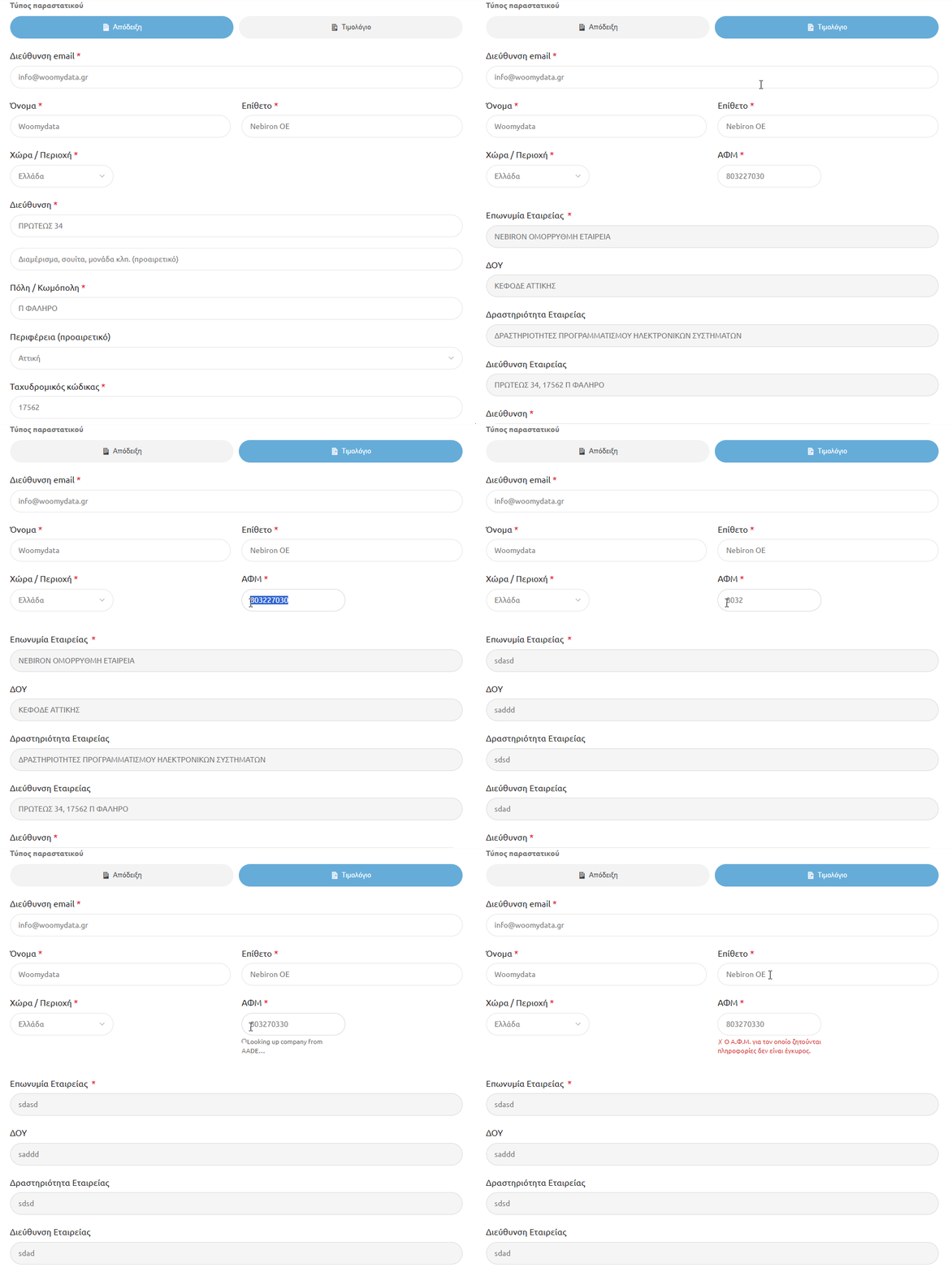
Στο checkout (Classic & Blocks) εμφανίζονται δύο κουμπιά: Απόδειξη και Τιμολόγιο. Ανάλογα με χώρα και επιλογή:
- 🧾Απόδειξη: Χωρίς πρόσθετα πεδία.
- 📋Τιμολόγιο GR: ΑΦΜ, Επωνυμία, ΔΟΥ, Δραστηριότητα, αυτόματη συμπλήρωση από ΑΑΔΕ.
- 🇪🇺Ενδοκοινοτικό: ΑΦΜ ΕΕ (π.χ. DE123456789), VIES validation real-time.
- 🌍Τρίτη Χώρα: Tax ID προαιρετικό, χωρίς VIES.
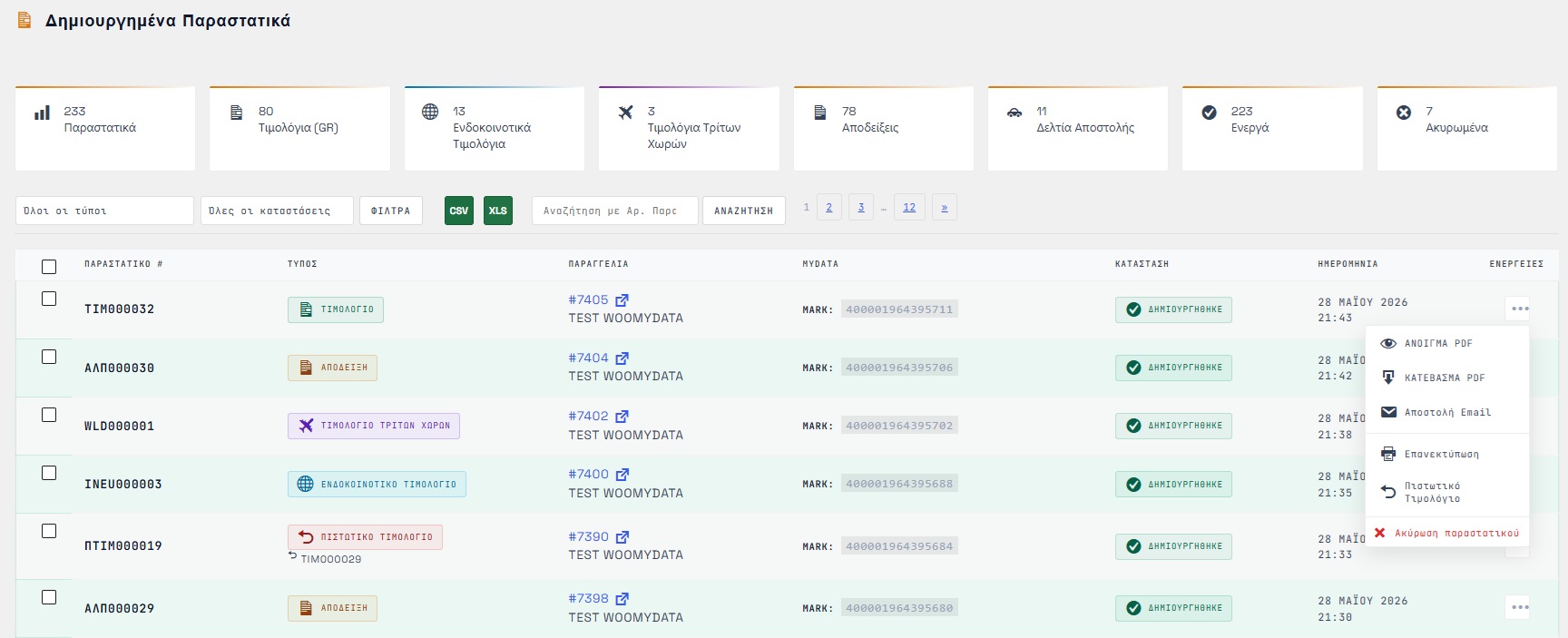
- 1WooMyData → Παραστατικά — πλήρης λίστα με φίλτρα ανά τύπο, κατάσταση, ημερομηνία.
- 2Κάθε γραμμή: Προβολή PDF, Λήψη, Αποστολή Email, Ακύρωση.
- 3Αποτυχημένα (🔴) → κουμπί «Αποστολή στο myDATA» για επανααποστολή.
- 4Export Excel/CSV — Καθαρή Αξία, ΦΠΑ, Σύνολο, Νόμισμα.
- 5Οι πελάτες βλέπουν τα δικά τους παραστατικά από My Account → Τιμολόγια & Αποδείξεις — χωρίς να επικοινωνήσουν με την υποστήριξη.
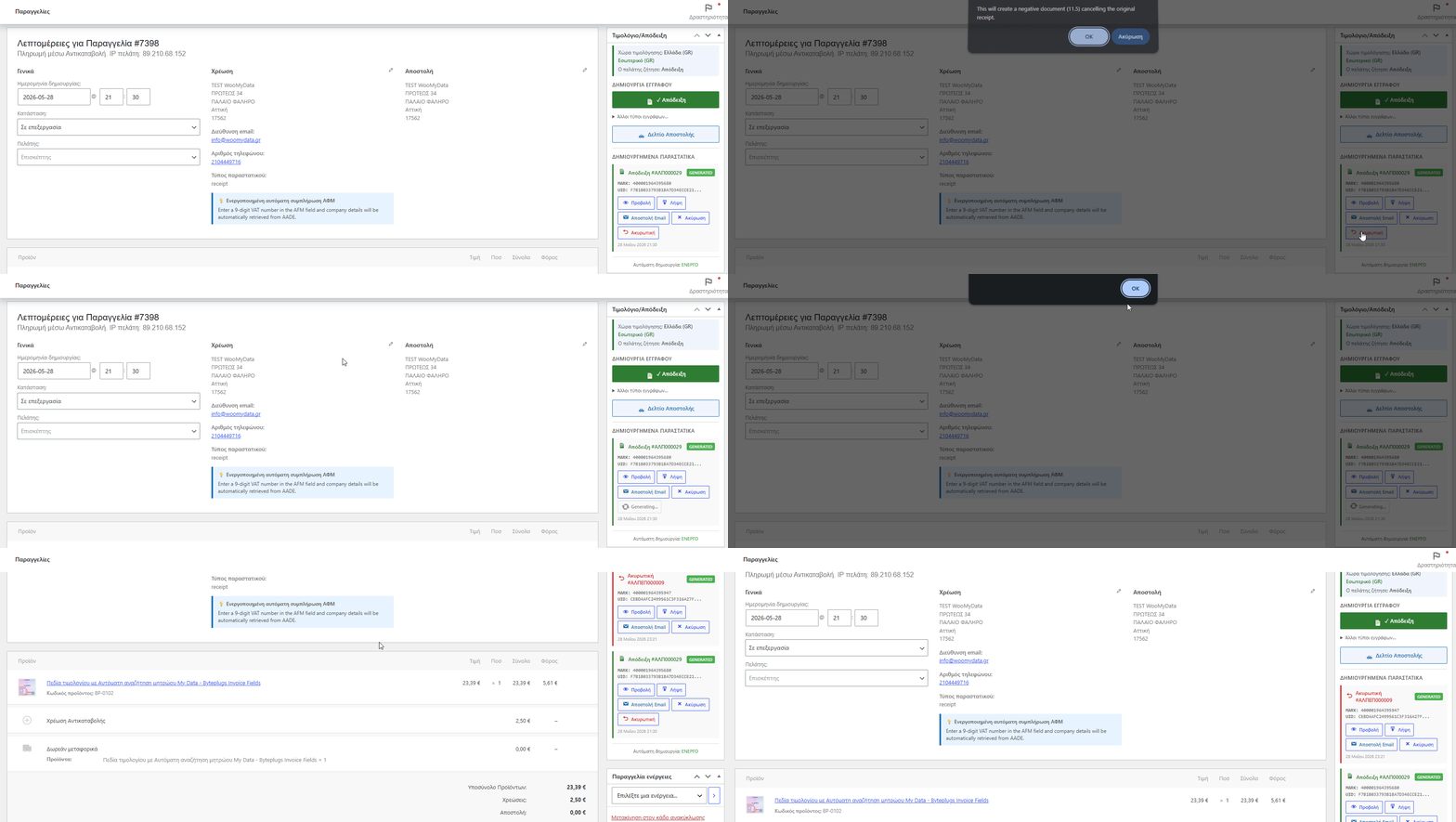
- 1Από Documents Page ή Order metabox → «Πιστωτικό Τιμολόγιο» ή «Απόδειξη Επιστροφής».
- 2Ελάχιστη αναμονή 10 λεπτών μετά το αρχικό παραστατικό (myDATA indexing).
- 3Τιμολόγιο → Πιστωτικό 5.1 | Απόδειξη → Απόδειξη Επιστροφής 11.5.
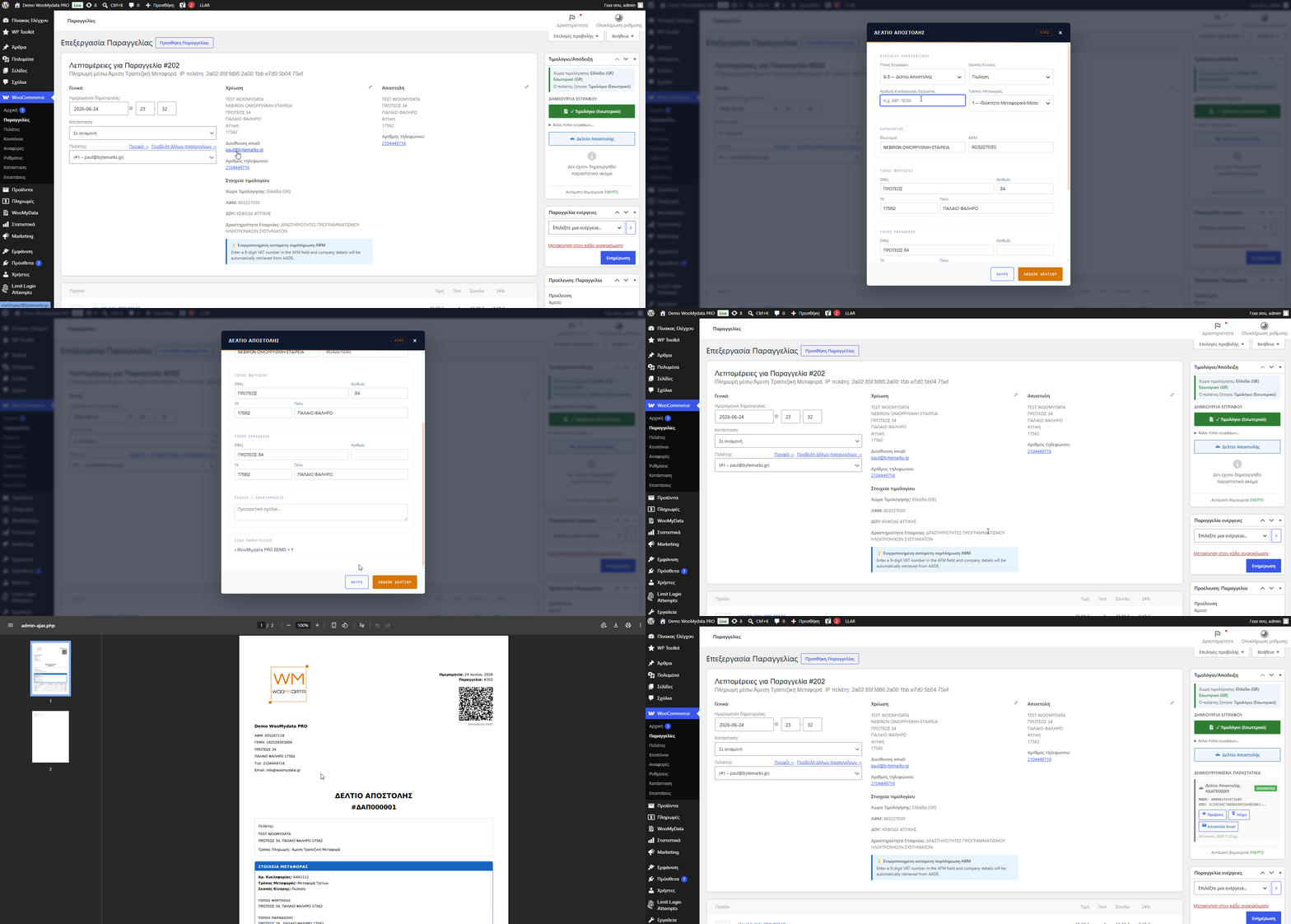
- 1Αυτόματο (ιδιόκτητο όχημα, B2B): Ρυθμίσεις → ενότητα «Ψηφιακό Δελτίο Αποστολής» → ενεργοποιήστε τον διακόπτη και αντιστοιχίστε κάθε μέθοδο αποστολής με την πινακίδα του οχήματος.
- 2Πολλαπλά οχήματα: π.χ. «Παράδοση Αθήνα → ΙΕΚ-1234», «Παράδοση Θεσσαλονίκη → ΒΒΒ-2222». Μέθοδοι εκτός πίνακα (courier) εκδίδουν απλό τιμολόγιο.
- 3Οι B2B παραγγελίες με δικό σας όχημα εκδίδονται αυτόματα ως Τιμολόγιο + Δελτίο Αποστολής (
isDeliveryNote=true), με στοιχεία διακίνησης στο PDF: φόρτωση, παράδοση, σκοπός, όχημα, ώρα. - 4Χειροκίνητο: από το order metabox → «Έκδοση Δελτίου Αποστολής» (αυτόνομο 9.3) — όταν στέλνετε εμπορεύματα χωρίς άμεση τιμολόγηση. Αποστολή στο myDATA με MARK και QR Code.
- 1Πριν διαβιβαστεί ένα παραστατικό στο myDATA, το πρόσθετο εκτελεί ελέγχους τύπου ΑΑΔΕ στα δεδομένα.
- 2Αν κάτι θα απορριπτόταν, το εξηγεί σε απλά ελληνικά με την αιτία και τη λύση — π.χ. ασυμφωνία ΦΠΑ με κατηγορία (229), έλλειψη περιγραφής (230), στοιχείων αντισυμβαλλόμενου (204).
- 3Προβλήματα από την αυτόματη έκδοση εμφανίζονται ως σήμανση (⛔/⚠) στη λίστα Παραγγελιών και ως ειδοποίηση διαχειριστή με τον αριθμό τους.
- 4Δεν μπλοκάρει την έκδοση — σας προειδοποιεί ώστε να διορθώσετε, αλλά το παραστατικό αποστέλλεται κανονικά.
- 1Αποστολή μέσω WooCommerce email: WooCommerce → Ρυθμίσεις → Emails → Invoice / Receipt (WooMyData Pro).
- 2Γλώσσα: Ελληνικά για GR, Αγγλικά για ΕΕ/Τρίτες αυτόματα βάσει χώρας.
- 3Χειροκίνητη αποστολή: Documents Page ή Order metabox → «Αποστολή Email».

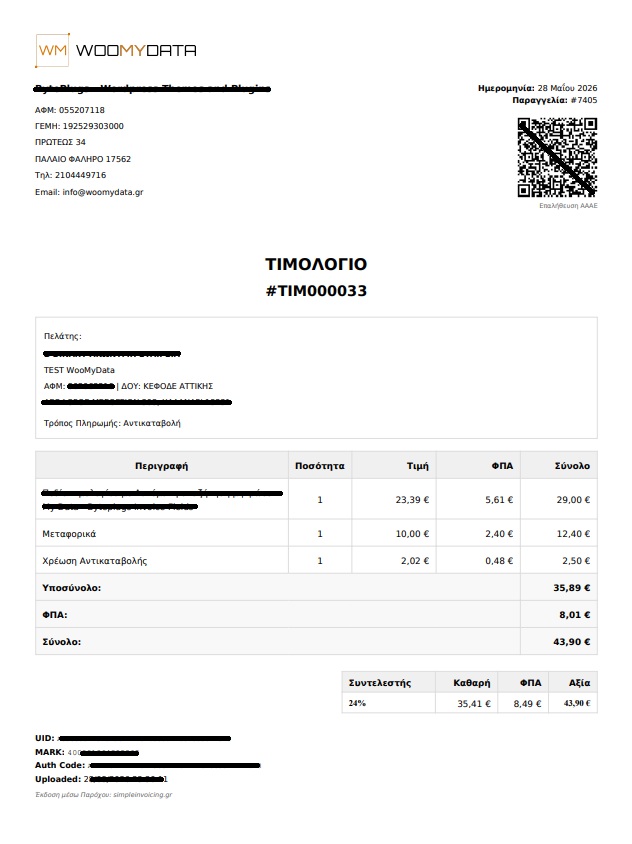
- 1Κάθε παραστατικό εκδίδεται αυτόματα ως PDF με λογότυπο, MARK και QR Code myDATA.
- 2Formats: A4 (τυπικό) ή Θερμικό 80mm (POS). Ρυθμίζεται ανά τύπο.
- 3Ανάλυση ΦΠΑ: Συντελεστής / Καθαρή Αξία / ΦΠΑ / Αξία ανά κατηγορία, συμπεριλαμβάνει μεταφορικά και χρεώσεις (π.χ. Αντικαταβολή).
- 4Γλώσσα: Ελληνικά (GR) — Αγγλικά (Διεθνείς) αυτόματα.
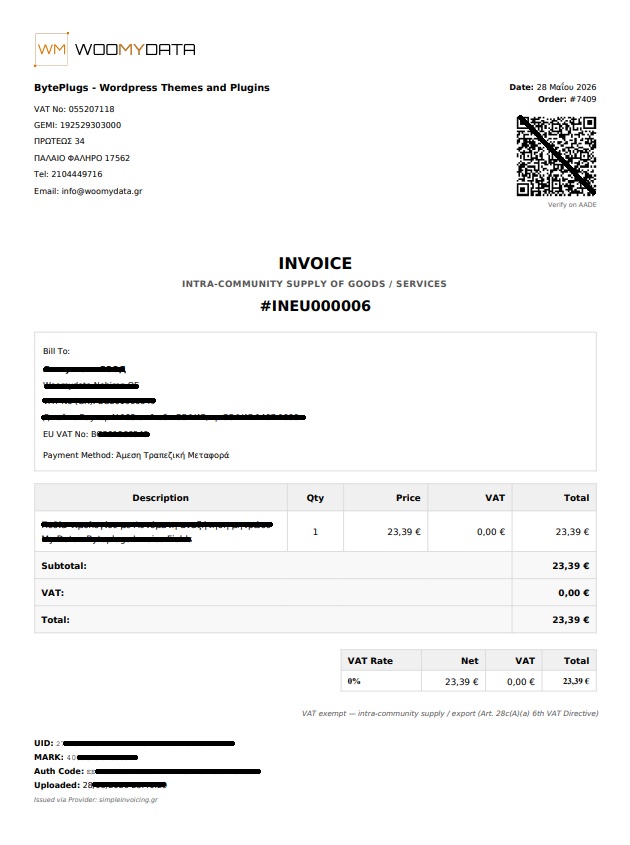
- 1.2Ενδοκοινοτικό: 0% ΦΠΑ, σειρά INTRA. Αγαθά:
E3_561_005/category1_1, εξαίρεση 1 (Άρθ.28). Υπηρεσίες/Μεταφορικά:E3_561_005/category1_1, εξαίρεση 14. Απαιτεί VIES validation. - 1.3Τρίτη Χώρα: 0% ΦΠΑ, σειρά WORLD. Αγαθά:
E3_561_006/category1_1, εξαίρεση 2 (Άρθ.24). Υπηρεσίες/Μεταφορικά:E3_561_006/category1_1, εξαίρεση 14. Χωρίς VIES. - ⚡Ο σωστός τύπος επιλέγεται αυτόματα βάσει χώρας και ΑΦΜ ΕΕ πελάτη.
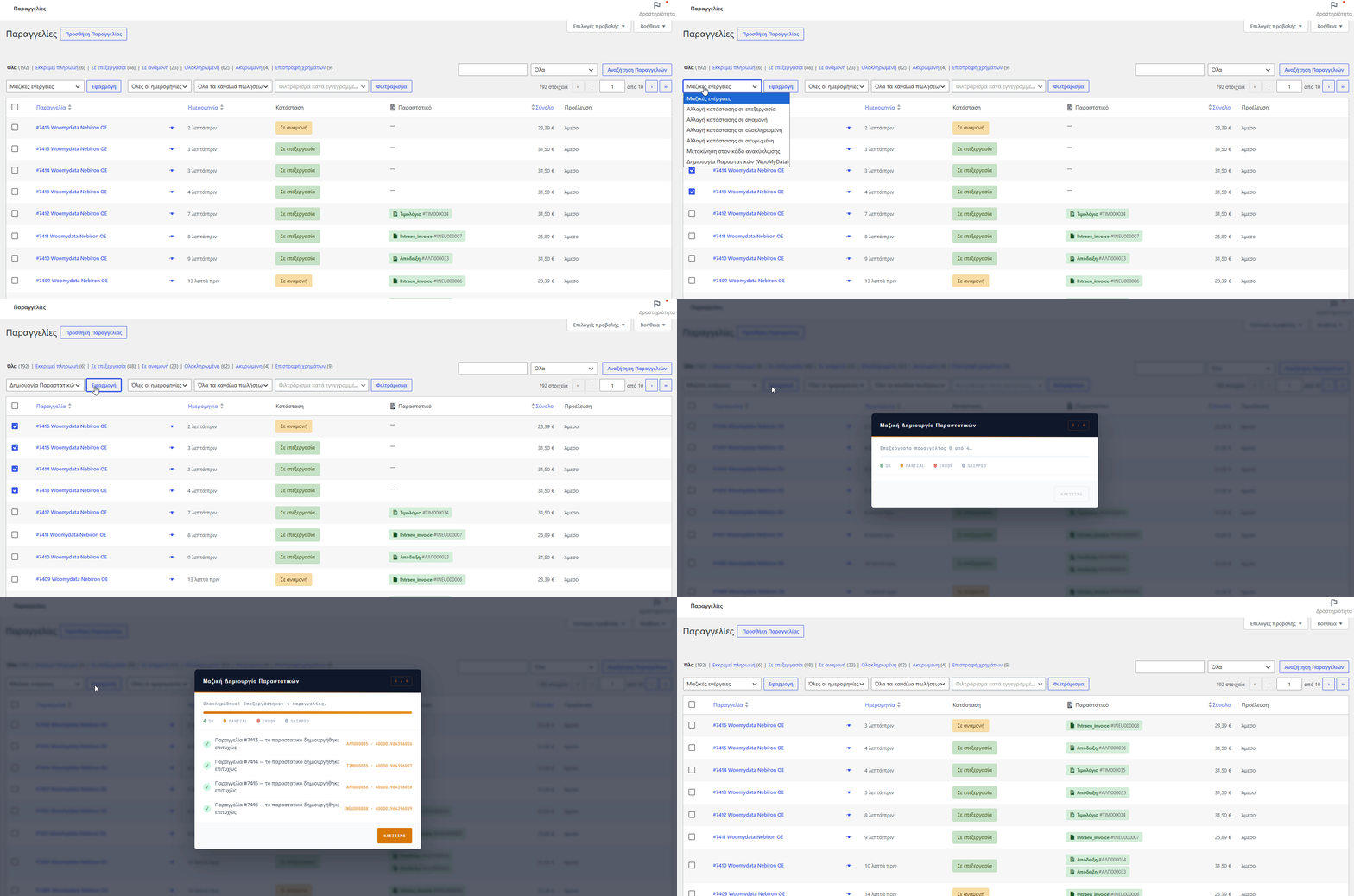
- 1WooCommerce → Παραγγελίες — επιλέξτε παραγγελίες με checkbox.
- 2Bulk Actions → «Generate Documents (WooMyData)» → Εφαρμογή.
- 3Ανοίγει modal με live progress bar — batches 5 παραγγελιών.
- 4Αποτελέσματα: ✓ Επιτυχία · ⚠ Χωρίς myDATA · ✗ Σφάλμα · — Υπάρχει ήδη.
- 5Το ίδιο modal υπάρχει και στη σελίδα Documents: επιλέξτε παραστατικά με checkbox → «Δημιουργία Πιστωτικών / Επιστροφών» — ο σωστός τύπος (Πιστωτικό ή Επιστροφή) επιλέγεται αυτόματα ανά παραστατικό.
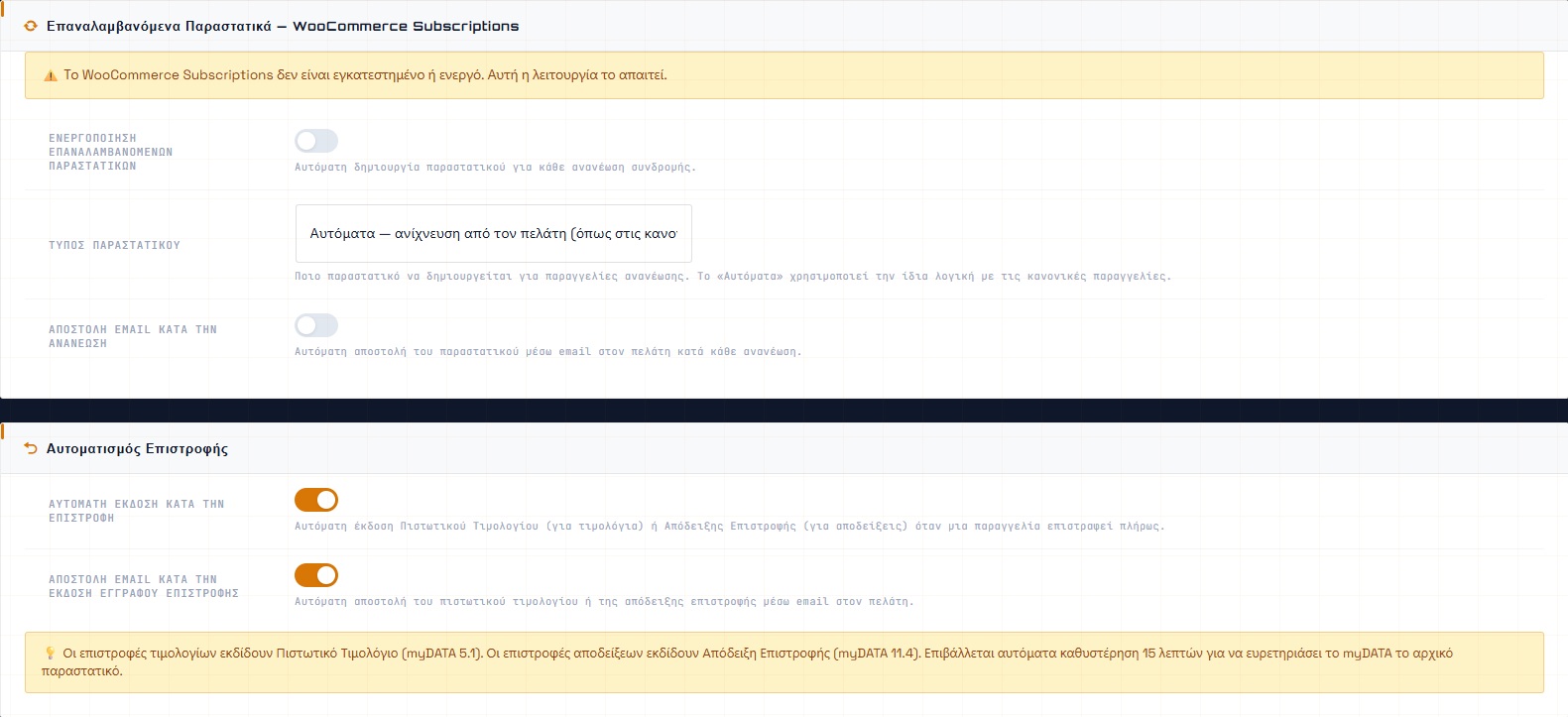
Επαναλαμβανόμενα (WooCommerce Subscriptions)
- 1Απαιτεί το plugin WooCommerce Subscriptions.
- 2Ρυθμίσεις → Recurring Invoices → Ενεργοποίηση.
- 3Κάθε ανανέωση → αυτόματο παραστατικό + email στον πελάτη.
Αυτόματο Πιστωτικό κατά Refund
- 1Ρυθμίσεις → Refund Automation → Auto-issue on Refund.
- 2Παραγγελία «Επιστράφηκε» → αυτόματο Πιστωτικό 5.1 ή Απόδειξη Επιστροφής 11.5.
- 3Αν το αρχικό παρ. είναι <10 λεπτών, καθυστέρηση 15 λεπτών αυτόματα.
🔧 Εγκατάσταση & Ενεργοποίηση
Εγκατέστησα το plugin αλλά δεν βλέπω το μενού WooMyData στον πίνακα ελέγχου. ▼
- 1Βεβαιωθείτε ότι το WooCommerce είναι ενεργό, το WooMyData Pro απαιτεί WooCommerce.
- 2Ελέγξτε ότι έχετε ενεργοποιήσει το plugin από Πρόσθετα → Εγκατεστημένα Πρόσθετα.
- 3PHP 7.4+ και WordPress 6.0+ είναι απαραίτητα. Ελέγξτε Εργαλεία → Υγεία Ιστοτόπου.
Πατώ «Ενεργοποίηση» για το license αλλά λαμβάνω σφάλμα σύνδεσης. ▼
- 1Firewall/proxy που μπλοκάρει εξερχόμενα αιτήματα HTTPS.
- 2Εργαλεία → Υγεία Ιστοτόπου → Πληροφορίες, ελέγξτε
cURLκαιOpenSSL. - 3Επικοινωνήστε με τον hosting σας για whitelist του API endpoint.
🛒 Checkout & Πεδία Τιμολογίου
Τα κουμπιά Απόδειξη/Τιμολόγιο δεν εμφανίζονται στο checkout. ▼
- 1Ελέγξτε WooMyData → Ρυθμίσεις → Checkout, βεβαιωθείτε ότι είναι ενεργοποιημένες οι «Αποδείξεις» ή/και «Τιμολόγια».
- 2Αν χρησιμοποιείτε Blocks Checkout (νέο WooCommerce theme): τα κουμπιά εισάγονται μέσω JavaScript. Βεβαιωθείτε ότι δεν υπάρχει JavaScript error στο browser console.
- 3Δοκιμάστε να αλλάξετε τη θέση selector από τις ρυθμίσεις (π.χ. «Πριν τη διεύθυνση» ή «Μετά τη διεύθυνση»).
- 4Cache plugin; κάντε purge cache και δοκιμάστε σε incognito.
«Παρουσιάστηκε σφάλμα κατά την επεξεργασία της παραγγελίας» όταν επιλέγω Τιμολόγιο. ▼
- 1ΑΦΜ κενό: Για GR τιμολόγιο το ΑΦΜ είναι υποχρεωτικό (9 ψηφία). Η αυτόματη αναζήτηση ΑΑΔΕ πρέπει να βρει αποτέλεσμα.
- 2Blocks Checkout: Βεβαιωθείτε ότι τα πεδία συμπληρώνονται πριν πατήσετε «Αποστολή παραγγελίας». Η αναζήτηση ΑΑΔΕ πρέπει να ολοκληρωθεί.
- 3Χώρα ≠ GR: Για ΕΕ/Τρίτες χώρες τα πεδία ΔΟΥ και Δραστηριότητα δεν απαιτούνται.
Η αυτόματη αναζήτηση ΑΑΔΕ δεν λειτουργεί ή δεν συμπληρώνει τα πεδία. ▼
- 1Ελέγξτε WooMyData → Ρυθμίσεις → ΑΑΔΕ — βεβαιωθείτε ότι είναι ενεργοποιημένη η «Αυτόματη Αναζήτηση».
- 2Το ΑΦΜ πρέπει να είναι ακριβώς 9 ψηφία για να ξεκινήσει η αναζήτηση.
- 3Βεβαιωθείτε ότι το site έχει πρόσβαση στο API της ΑΑΔΕ (δεν μπλοκάρεται από firewall).
- 4Το ΑΦΜ πρέπει να είναι ενεργό στο μητρώο ΑΑΔΕ, ανενεργά ή ανύπαρκτα ΑΦΜ επιστρέφουν σφάλμα.
📄 Παραστατικά & Σφάλματα myDATA API
Το παραστατικό εκδόθηκε σε «offline mode» — τι σημαίνει; ▼
- 1Ανοίξτε WooMyData → Παραστατικά, τα αποτυχημένα εμφανίζονται με 🔴.
- 2Κάντε κλικ στο κουμπί «Αποστολή στο myDATA» για επανααποστολή.
- 3Ελέγξτε WooMyData → Logs για το συγκεκριμένο σφάλμα API.
Σφάλμα API:6 — «Ο τύπος παραστατικού δεν επιτρέπει κατηγορία X με Ε3 Y» ▼
- 1.1 (Τιμολόγιο GR):
category1_1 / E3_561_001 - 11.1 (Απόδειξη):
category1_1 / E3_561_003 - 1.2 (Ενδοκοινοτικό):
category1_1 / E3_561_005(0% ΦΠΑ) - 1.3 (Τρίτες Χώρες):
category1_1 / E3_561_006(0% ΦΠΑ)
category1_1 για φυσικά αγαθά.
Σφάλμα API:8 — «vatExemptionCategory is mandatory» (κωδικός 217) ▼
vatCategory=7 (0% ΦΠΑ) χωρίς κωδικό εξαίρεσης. Συνήθεις αιτίες:
- 1Χρέωση Αντικαταβολής (COD): Ορίστε τον Συντελεστή ΦΠΑ fallback στο 24% από Ρυθμίσεις → Ταξινόμηση.
- 2Προϊόν με 0% ΦΠΑ: Στη σελίδα του προϊόντος, tab WooMyData, ορίστε τον κωδικό εξαίρεσης (π.χ. 27 για γενική απαλλαγή, 26 για Άρθρο 39α).
Σφάλμα 301 — «Original document not found» κατά έκδοση Πιστωτικού. ▼
- 1Sandbox: Τα MARKs γίνονται reset καθημερινά. Εκδώστε νέο αρχικό παραστατικό και μετά το Πιστωτικό ή δοκιμάστε στο Live.
- 2Live: Αναμείνετε τουλάχιστον 10 λεπτά μετά την έκδοση του αρχικού παραστατικού πριν εκδώσετε Πιστωτικό.
- 3Βεβαιωθείτε ότι το αρχικό παραστατικό έχει MARK (έχει σταλεί επιτυχώς στο myDATA).
Το παραστατικό λέει «Απόδειξη» αλλά ο πελάτης ζήτησε «Τιμολόγιο» (ή αντίστροφα). ▼
- 1Από το Order metabox (σελίδα παραγγελίας), κάντε κλικ στο σωστό κουμπί (Τιμολόγιο/Απόδειξη). Θα εμφανιστεί μήνυμα επιβεβαίωσης αναντιστοιχίας.
- 2Επιβεβαιώστε για να εκδοθεί το σωστό παραστατικό.
- 3Αν έχει ήδη εκδοθεί λάθος παραστατικό: εκδώστε Πιστωτικό για ακύρωση, μετά εκδώστε το σωστό.
🖨️ PDF & Email
Το PDF δεν εμφανίζεται ή το κουμπί «Προβολή PDF» λείπει από το modal. ▼
- 1Το PDF δημιουργείται μόνο αν το παραστατικό έχει σταλεί επιτυχώς ή αποθηκευτεί (ακόμα και σε offline mode).
- 2Ελέγξτε ότι ο φάκελος
wp-content/uploads/woomydata/έχει δικαιώματα εγγραφής (755 ή 775). - 3PHP extension
mbstringαπαιτείται για το PDF rendering — ελέγξτε Εργαλεία → Υγεία Ιστοτόπου. - 4Αν χρησιμοποιείτε CDN ή object cache, βεβαιωθείτε ότι τα αρχεία PDF δεν cache-άρονται.
Το email με το παραστατικό δεν φτάνει στον πελάτη. ▼
- 1Ελέγξτε WooCommerce → Ρυθμίσεις → Emails → Invoice/Receipt (WooMyData) — βεβαιωθείτε ότι είναι ενεργοποιημένο.
- 2Χρησιμοποιήστε SMTP plugin (π.χ. WP Mail SMTP) για αξιόπιστη αποστολή email.
- 3Ελέγξτε το spam folder του πελάτη, τα email με PDF συχνά φιλτράρονται.
- 4Χειροκίνητη αποστολή: Documents Page → «Αποστολή Email».
🌍 Διεθνής Τιμολόγηση
Η παραγγελία από χώρα ΕΕ αναγνωρίζεται ως «Εσωτερικό» αντί «Ενδοκοινοτικό». ▼
- 1Βεβαιωθείτε ότι ο πελάτης έχει επιλέξει χώρα ΕΕ (π.χ. DE, FR, IT) στη διεύθυνση χρέωσης.
- 2Για Blocks Checkout: ο κωδικός χώρας πρέπει να είναι ορατός στο WC Blocks store πριν την υποβολή.
- 3Ελέγξτε WooMyData → Logs για το πεδίο
billing_countryστην καταγραφή της παραγγελίας.
Το VIES δεν επαληθεύει το ΑΦΜ ΕΕ του πελάτη. ▼
- 1Βεβαιωθείτε ότι το VIES είναι ενεργοποιημένο στο WooMyData → Ρυθμίσεις → ΑΑΔΕ.
- 2Η μορφή πρέπει να είναι CountryCode + αριθμός (π.χ.
DE123456789) χωρίς κενά. - 3Το VIES service της ΕΕ έχει περιστασιακές διακοπές. Αν το ΑΦΜ είναι γνωστά έγκυρο, το παραστατικό μπορεί να εκδοθεί χωρίς VIES validation.
- 4Ορισμένες χώρες ΕΕ (π.χ. Ισπανία) δεν επιστρέφουν επωνυμία μέσω VIES, αυτό είναι φυσιολογικό.
Το ΦΠΑ δεν εμφανίζεται ως 0% σε ενδοκοινοτική ή τρίτη χώρα παραγγελία. ▼
- 1WooCommerce → Ρυθμίσεις → Φόρος, δημιουργήστε ζώνη φόρου για ΕΕ/Εξωτερικό με 0% συντελεστή.
- 2Εναλλακτικά, plugin όπως EU VAT Compliance ή WooCommerce Tax διαχειρίζονται αυτόματα τους φόρους ΕΕ.
- 3Το WooMyData Pro μεταφέρει ό,τι υπολογίζει το WooCommerce, δεν τροποποιεί τα ποσά ΦΠΑ.
⚡ Απόδοση & Γενικά
Η αυτόματη έκδοση δεν εκκινεί μετά την παραγγελία. ▼
- 1Ελέγξτε WooMyData → Ρυθμίσεις → Γενικές — η «Αυτόματη Έκδοση» πρέπει να είναι ενεργή.
- 2Ελέγξτε το trigger status — π.χ. αν έχετε ορίσει «Completed» αλλά η παραγγελία μένει σε «Processing», δεν θα εκδοθεί αυτόματα.
- 3WooCommerce cron (
wp-cron) πρέπει να λειτουργεί. Σε επιβαρυμένα sites, αντικαταστήστε με server cron.
Πώς μεταβαίνω από Sandbox σε Live περιβάλλον; ▼
- 1WooMyData → Ρυθμίσεις → Πάροχος — αλλάξτε Περιβάλλον από
SandboxσεLive.
⚠️ Η πρόσβαση στο Sandbox περιβάλλον δεν είναι αυτόματη — απαιτεί ξεχωριστή αίτηση προς εμάς. Επικοινωνήστε με την υποστήριξη για να ενεργοποιηθεί το Sandbox για τον λογαριασμό σας. - 2Βεβαιωθείτε ότι έχετε ολοκληρώσει τη σύμβαση με τον πάροχο (SimpleInvoicing) για Live access και ότι έχετε κάνει εξουσιοδότηση στο Taxisnet σύμφωνα με τις οδηγίες που λάβατε στο email σας.
📧 Έχετε λάβει αναλυτικές οδηγίες για αυτό το βήμα στο email της παραγγελίας σας. Παρακαλώ ακολουθήστε τα βήματα που περιγράφονται εκεί. - 3Τα Sandbox παραστατικά δεν μεταφέρονται στο Live, ξεκινάτε από αρχή στο Live.
- 4Εκδώστε ένα δοκιμαστικό παραστατικό στο Live για επιβεβαίωση πριν ανοίξετε σε πελάτες.
Πλησιάζω το όριο παραστατικών του πλάνου μου — τι κάνω; ▼
- 1Το plugin εμφανίζει προειδοποίηση στον admin panel όταν φτάσετε στο 80% του ορίου.
- 2Αναβαθμίστε πλάνο από το woomydata.gr → Dashboard ή επικοινωνήστε μαζί μας.
- 3Παραγγελίες που υπερβαίνουν το όριο αποθηκεύονται σε offline mode και αποστέλλονται αυτόματα μόλις αναβαθμίσετε.